

مرحبًا يا من هناك! كمورد لمنتجات OPS Windows 10، يسعدني جدًا أن أشارككم كيفية استخدام لوحة المفاتيح التي تظهر على الشاشة في OPS Windows 10. إنها ميزة مفيدة يمكن أن تكون مفيدة حقًا، خاصة في المواقف التي لا تكون فيها لوحة المفاتيح الفعلية متاحة أو غير مناسبة.
أولاً، دعونا نتحدث عن ماهية لوحة المفاتيح التي تظهر على الشاشة. إنها في الأساس لوحة مفاتيح افتراضية يمكنك استخدامها للكتابة على شاشتك. في OPS Windows 10، يعد هذا بديلاً رائعًا عندما لا يكون لديك لوحة مفاتيح عادية قريبة. ربما كنت تستخدم جهازًا مزودًا بشاشة تعمل باللمس، أو أن لوحة المفاتيح لديك تعمل بشكل جيد. مهما كان السبب، فإن لوحة المفاتيح التي تظهر على الشاشة ستوفر لك كل ما تحتاجه.
الوصول إلى لوحة المفاتيح التي تظهر على الشاشة
لبدء استخدام لوحة المفاتيح التي تظهر على الشاشة في OPS Windows 10، هناك طريقتان سهلتان للوصول إليها. الطريقة الأولى هي من خلال قائمة ابدأ. ما عليك سوى النقر فوق الزر "ابدأ"، والذي يبدو مثل شعار Windows في الزاوية السفلية اليسرى من الشاشة. ثم اكتب "لوحة المفاتيح على الشاشة" في شريط البحث. عندما تبدأ في الكتابة، يجب أن يظهر تطبيق On-Screen Keyboard في نتائج البحث. انقر عليها، وسوف تظهر لوحة المفاتيح التي تظهر على الشاشة على شاشتك.
هناك طريقة سريعة أخرى وهي استخدام اختصار لوحة المفاتيح. اضغط على مفتاح Windows + Ctrl + O على لوحة المفاتيح الفعلية (إذا كان لديك واحدة). سيؤدي هذا إلى إظهار لوحة المفاتيح التي تظهر على الشاشة على الفور. إنه توفير حقيقي للوقت، خاصة إذا كنت بحاجة إلى استخدامه بشكل متكرر.
استخدام لوحة المفاتيح على الشاشة
بمجرد تشغيل لوحة المفاتيح التي تظهر على الشاشة، يصبح استخدامها أمرًا سهلاً للغاية. إنها تشبه إلى حد كبير لوحة المفاتيح العادية، حيث تحتوي على جميع الأحرف والأرقام والرموز التي تتوقعها. يمكنك النقر على المفاتيح بالماوس أو استخدام إصبعك إذا كنت تستخدم جهازًا بشاشة تعمل باللمس.
تحتوي لوحة المفاتيح التي تظهر على الشاشة أيضًا على بعض الميزات المفيدة. على سبيل المثال، يوجد مفتاح "Shift"، تمامًا كما هو الحال في لوحة المفاتيح العادية. إذا كنت تريد كتابة حرف كبير أو استخدام رمز موجود في الجزء العلوي من المفتاح، فانقر فوق مفتاح "Shift" أولاً. يمكنك أيضًا الضغط عليه باستمرار لأحرف كبيرة أو رموز متعددة.
يوجد أيضًا مفتاح "Num Lock". إذا كنت بحاجة إلى استخدام لوحة الأرقام الموجودة على الجانب الأيمن من لوحة المفاتيح، فانقر فوق مفتاح "Num Lock" لتنشيطه. ستعمل مفاتيح لوحة الأرقام بعد ذلك كأرقام بدلاً من وظائفها الثانوية، مثل مفاتيح الأسهم أو الصفحة لأعلى/لأسفل.
تخصيص لوحة المفاتيح التي تظهر على الشاشة
أحد الأشياء الرائعة في لوحة المفاتيح التي تظهر على الشاشة في OPS Windows 10 هو أنه يمكنك تخصيصها لتناسب احتياجاتك. يمكنك تغيير حجمه ولونه وحتى تخطيطه. للقيام بذلك، انقر فوق الزر "خيارات" الموجود على لوحة المفاتيح التي تظهر على الشاشة نفسها. سيؤدي هذا إلى فتح نافذة بها خيارات التخصيص المختلفة.
يمكنك ضبط حجم لوحة المفاتيح باستخدام شريط التمرير الموجود في قسم "الحجم". إذا كانت لديك شاشة كبيرة وتريد لوحة مفاتيح أكبر لتسهيل النقر، فما عليك سوى تمرير الشريط إلى اليمين. وعلى العكس من ذلك، إذا كنت تريد توفير بعض مساحة الشاشة، فقم بتمريرها إلى اليسار.
في قسم "اللون"، يمكنك اختيار نظام ألوان مختلف للوحة المفاتيح. يمكن أن يكون هذا مفيدًا إذا كنت تريد إبراز المفاتيح بشكل أكبر أو إذا كنت تفضل لونًا معينًا. هناك العديد من خيارات الألوان المحددة مسبقًا للاختيار من بينها، لذا تأكد من العثور على اللون الذي يعجبك.
أما بالنسبة للتخطيط، فيمكنك التبديل بين تخطيطات لوحة المفاتيح المختلفة. على سبيل المثال، إذا كنت بحاجة إلى الكتابة بلغة مختلفة، فيمكنك تحديد تخطيط اللغة المناسب. وهذا مفيد حقًا للمستخدمين متعددي اللغات.

التوافق مع أجهزة OPS
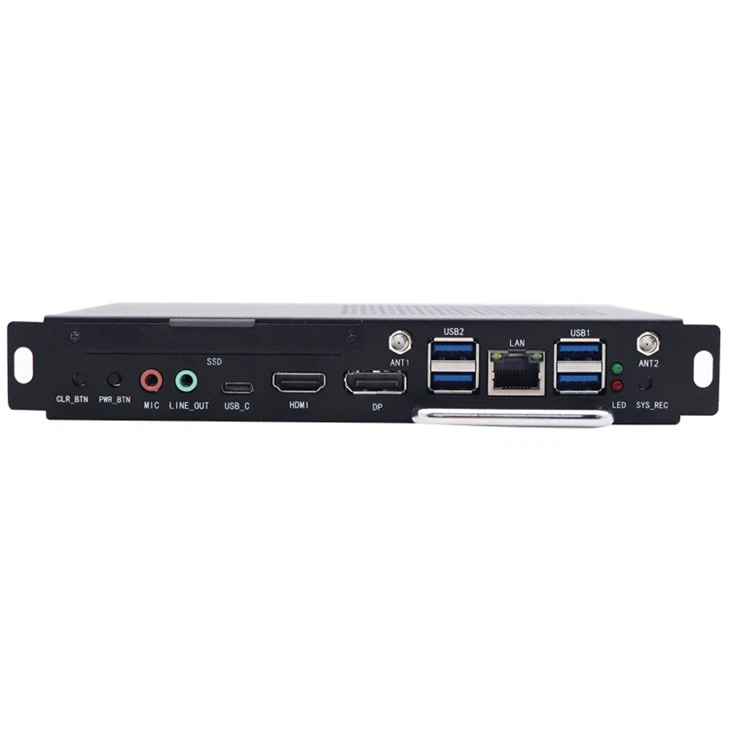
نحن نقدم مجموعة من أجهزة OPS المتوافقة تمامًا مع لوحة المفاتيح التي تظهر على الشاشة في نظام التشغيل Windows 10. على سبيل المثال، لديناأوبس I5هو جهاز قوي وموثوق يعمل بسلاسة مع لوحة المفاتيح التي تظهر على الشاشة. فهو يحتوي على معالج عالي الأداء يضمن التشغيل السلس، حتى عند استخدام التطبيقات كثيفة الاستخدام للموارد.
ملكنا1744-IOPSهو خيار رائع آخر. لقد تم تصميمه للاستخدام الصناعي، مع بنية قوية يمكنها تحمل البيئات القاسية. تعمل لوحة المفاتيح التي تظهر على الشاشة أيضًا على هذا الجهاز، مما يوفر طريقة ملائمة لإدخال البيانات.
ثم هناك1023-أوبس. هذا الجهاز معروف بكفاءته في استخدام الطاقة وتصميمه المدمج. وعلى الرغم من صغر حجمه، إلا أنه يقدم أداءً ممتازًا وتوافقًا كاملاً مع لوحة المفاتيح التي تظهر على الشاشة.
استكشاف الأخطاء وإصلاحها
في بعض الأحيان، قد تواجه بعض المشكلات عند استخدام لوحة المفاتيح التي تظهر على الشاشة. إذا لم يظهر عند محاولة الوصول إليه، فتأكد من تمكين خيار "استخدام لوحة المفاتيح على الشاشة" في إعدادات سهولة الوصول. للتحقق من ذلك، انتقل إلى قائمة "ابدأ"، وانقر على "الإعدادات"، ثم حدد "سهولة الوصول". ضمن "لوحة المفاتيح"، تأكد من تشغيل مفتاح التبديل "استخدام لوحة المفاتيح على الشاشة".
إذا تجمدت لوحة المفاتيح على الشاشة أو أصبحت غير مستجيبة، فحاول إغلاقها وفتحها مرة أخرى. يمكنك أيضًا محاولة إعادة تشغيل جهاز OPS الخاص بك. في معظم الحالات، من المفترض أن تحل هذه الخطوات البسيطة المشكلة.
خاتمة
لذلك، هناك لديك! يعد استخدام لوحة المفاتيح التي تظهر على الشاشة في OPS Windows 10 أمرًا سهلاً ومريحًا. سواء كنت تستخدم جهازًا بشاشة تعمل باللمس، أو كانت لوحة المفاتيح لديك معطلة، أو كنت تفضل لوحة المفاتيح الافتراضية فقط، فهو حل رائع. ومع مجموعتنا من أجهزة OPS المتوافقة، يمكنك الاستمتاع بتجربة كتابة سلسة.
إذا كنت مهتمًا بشراء منتجات OPS Windows 10 أو لديك أي أسئلة حول استخدام لوحة المفاتيح التي تظهر على الشاشة، فلا تتردد في الاتصال بنا. يسعدنا دائمًا تقديم المساعدة ونتطلع إلى مناقشة احتياجاتك.
مراجع
- وثائق مايكروسوفت ويندوز 10
- أدلة المنتج OPS