

تعد إدارة البرامج على وحدة OPS PC جانبًا مهمًا يمكن أن يؤثر بشكل كبير على الأداء والوظيفة وتجربة المستخدم الشاملة لأجهزة الحوسبة القوية هذه. باعتباري موردًا لوحدات OPS للكمبيوتر الشخصي، فإنني أدرك أهمية توفير إرشادات واضحة حول كيفية إدارة البرامج على هذه الوحدات بشكل فعال. في منشور المدونة هذا، سأشارك بعض الاستراتيجيات الأساسية وأفضل الممارسات لمساعدتك في تحقيق أقصى استفادة من برنامج وحدة OPS PC لديك.
فهم أساسيات برنامج وحدة OPS PC
قبل الخوض في إدارة البرامج، من الضروري أن يكون لديك فهم أساسي لمكونات البرامج الموجودة عادة في وحدة OPS PC. تأتي هذه الوحدات عادةً مثبتة مسبقًا مع نظام تشغيل، مثل Windows أو Linux، والذي يعمل كأساس لجميع التطبيقات البرمجية الأخرى. بالإضافة إلى ذلك، قد تتضمن برامج تشغيل الأجهزة والبرامج الثابتة وبرامج المرافق المتنوعة.
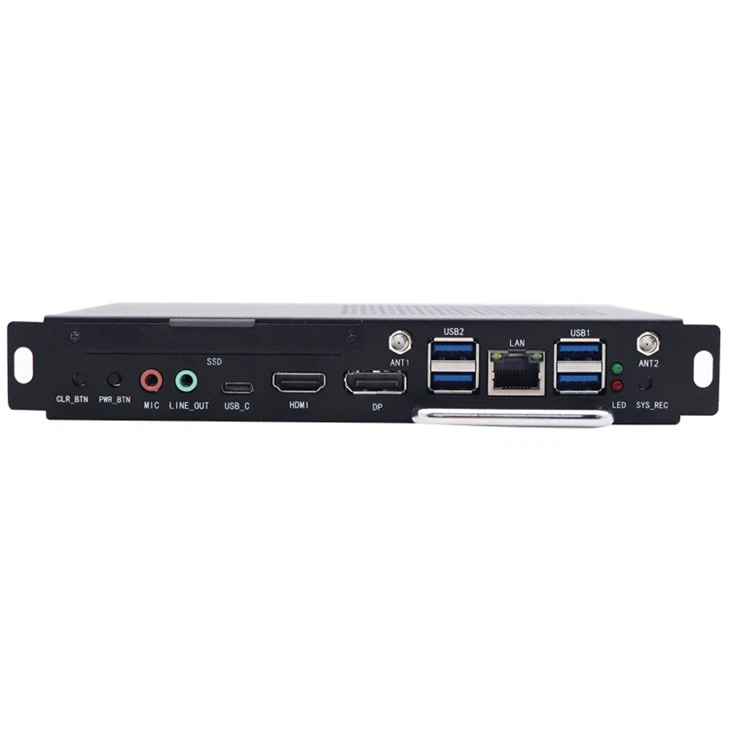

نظام التشغيل مسؤول عن إدارة موارد النظام، وتوفير واجهة مستخدم، وتمكين الاتصال بين الأجهزة والبرامج. من ناحية أخرى، تعد برامج تشغيل الأجهزة برامج محددة تسمح لنظام التشغيل بالتفاعل مع مكونات الأجهزة، مثل بطاقات الرسومات ومحولات الشبكة وأجهزة التخزين. البرامج الثابتة هي نوع من البرامج المضمنة في الأجهزة وتتحكم في وظائفها الأساسية.
تثبيت البرامج وتحديثاتها
تثبيت
عند تثبيت برنامج جديد على وحدة OPS PC، من المهم التأكد من توافق البرنامج مع نظام التشغيل ومواصفات الأجهزة الخاصة بالوحدة. تأتي معظم تطبيقات البرامج مزودة بمعالج التثبيت الذي يرشدك خلال العملية. ومع ذلك، قد يفضل بعض المستخدمين المتقدمين تثبيت البرامج من سطر الأوامر، خاصة عند التعامل مع الأنظمة المستندة إلى Linux.
على سبيل المثال، إذا كنت تريد تثبيت مجموعة إنتاجية مثل Microsoft Office على وحدة OPS PC المستندة إلى Windows، فيمكنك ببساطة إدخال قرص التثبيت أو تنزيل ملف الإعداد من موقع Microsoft الرسمي على الويب. اتبع التعليمات التي تظهر على الشاشة، وسيتم تثبيت البرنامج على نظامك.
التحديثات
تعد تحديثات البرامج المنتظمة ضرورية للحفاظ على أمان واستقرار وأداء وحدة OPS PC الخاصة بك. غالبًا ما يقوم بائعو البرامج بإصدار تحديثات لإصلاح الأخطاء وتحسين الوظائف وتعزيز الأمان. للتأكد من تحديث نظامك، يجب عليك تمكين التحديثات التلقائية كلما أمكن ذلك.
في وحدة OPS للكمبيوتر الشخصي التي تعمل بنظام التشغيل Windows، يمكنك تمكين التحديثات التلقائية من خلال الانتقال إلى قسم "التحديث والأمان" في تطبيق الإعدادات. في الأنظمة المستندة إلى Linux، يمكنك استخدام مديري الحزم مثل apt (للأنظمة المستندة إلى Debian) أو yum (للأنظمة المستندة إلى Red Hat) لتحديث برنامجك. على سبيل المثال، لتحديث جميع الحزم المثبتة على نظام يستند إلى دبيان، يمكنك تشغيل الأوامر التالية في الوحدة الطرفية:
سودو تحديث مناسب سودو ترقية مناسبإدارة السائق
تلعب برامج تشغيل الأجهزة دورًا حاسمًا في الأداء السليم لوحدة OPS PC الخاصة بك. يمكن أن تتسبب برامج التشغيل القديمة أو غير المتوافقة في عدم استقرار النظام، ومشكلات في الأداء، وحتى فشل الأجهزة. لذلك، من المهم أن تبقي برامج التشغيل الخاصة بك محدثة.
تحتوي معظم أنظمة التشغيل على آلية تحديث برامج التشغيل المضمنة. في نظام التشغيل Windows، يمكنك استخدام "إدارة الأجهزة" للتحقق من تحديثات برنامج التشغيل. ما عليك سوى فتح "إدارة الأجهزة"، والنقر بزر الماوس الأيمن على الجهاز، واختيار "تحديث برنامج التشغيل". سيقوم Windows بعد ذلك بالبحث عن أحدث برامج التشغيل عبر الإنترنت وتثبيتها إذا كانت متوفرة.
في Linux، يمكنك استخدام مدير الحزم لتحديث برامج التشغيل. على سبيل المثال، إذا كنت تريد تحديث برنامج تشغيل الرسومات على نظام يستند إلى دبيان، فيمكنك البحث عن الحزمة المناسبة وتثبيت الإصدار الأحدث.
في بعض الحالات، قد تحتاج إلى تنزيل برامج التشغيل مباشرةً من موقع ويب الشركة المصنعة للجهاز. على سبيل المثال، إذا كانت لديك بطاقة رسومات محددة في وحدة OPS PC، فيمكنك زيارة موقع الشركة المصنعة على الويب، وإدخال رقم طراز بطاقتك، وتنزيل أحدث برامج التشغيل.
تحديثات البرامج الثابتة
تعد تحديثات البرامج الثابتة أقل تكرارًا من تحديثات البرامج وبرامج التشغيل ولكنها لا تقل أهمية. يمكن أن تعمل تحديثات البرامج الثابتة على تحسين أداء واستقرار وأمان مكونات الأجهزة الخاصة بوحدة OPS PC.
لتحديث البرنامج الثابت على وحدة OPS PC لديك، يجب عليك أولاً التحقق من موقع الشركة المصنعة على الويب للحصول على أحدث إصدار للبرنامج الثابت. عادةً ما توفر الشركة المصنعة إرشادات مفصلة حول كيفية إجراء التحديث. في بعض الحالات، يمكن إجراء التحديث من خلال نظام التشغيل، بينما في حالات أخرى، قد تحتاج إلى استخدام أداة مساعدة مخصصة لتحديث البرامج الثابتة.
تحسين البرمجيات
يمكن أن يؤدي تحسين البرنامج على وحدة OPS PC إلى تحسين أدائها بشكل كبير. فيما يلي بعض النصائح لتحسين البرامج:
- إلغاء تثبيت البرامج غير الضرورية: مع مرور الوقت، قد تتراكم على نظامك الكثير من البرامج التي لم تعد تستخدمها. يمكن أن يؤدي إلغاء تثبيت هذه البرامج إلى تحرير مساحة القرص وموارد النظام. في نظام التشغيل Windows، يمكنك استخدام ميزة "إضافة أو إزالة البرامج" في لوحة التحكم لإلغاء تثبيت البرنامج. في نظام التشغيل Linux، يمكنك استخدام مدير الحزم لإزالة الحزم غير المرغوب فيها.
- تعطيل برامج بدء التشغيل: يتم ضبط العديد من البرامج لبدء التشغيل تلقائيًا عند بدء تشغيل النظام. قد يؤدي ذلك إلى إبطاء عملية بدء التشغيل واستهلاك موارد النظام. يمكنك تعطيل هذه البرامج بالانتقال إلى "إدارة المهام" (على نظام Windows) أو باستخدام أدوات إدارة بدء التشغيل (على نظام Linux).
- تحسين إعدادات النظام: يمكنك ضبط إعدادات النظام المختلفة لتحسين أداء وحدة OPS PC الخاصة بك. على سبيل المثال، في نظام التشغيل Windows، يمكنك ضبط إعدادات التأثيرات المرئية لتقليل الحمل على بطاقة الرسومات الخاصة بك. في Linux، يمكنك ضبط معلمات kernel لتحسين أداء النظام.
الاعتبارات الأمنية
يعد الأمان مصدر قلق كبير عندما يتعلق الأمر بإدارة البرامج على وحدة OPS PC. فيما يلي بعض أفضل ممارسات الأمان:
- تثبيت برامج مكافحة الفيروسات: يمكن لبرنامج مكافحة الفيروسات حماية نظامك من البرامج الضارة والفيروسات والتهديدات الأمنية الأخرى. هناك العديد من برامج مكافحة الفيروسات المتاحة لكل من نظامي التشغيل Windows وLinux. تأكد من اختيار برنامج مكافحة فيروسات حسن السمعة وإبقائه محدثًا.
- استخدم جدار الحماية: يمكن لجدار الحماية أن يمنع الوصول غير المصرح به إلى نظامك. تحتوي معظم أنظمة التشغيل على جدار حماية مدمج يمكنك تمكينه وتكوينه.
- ممارسة التصفح الآمن: تجنب زيارة المواقع غير الموثوقة وتنزيل الملفات من مصادر غير معروفة. كن حذرًا دائمًا عند النقر على الروابط الموجودة في رسائل البريد الإلكتروني أو الرسائل الفورية.
نماذج محددة لوحدة OPS PC
نحن نقدم مجموعة من نماذج وحدات OPS PC، ولكل منها ميزاته وقدراته الفريدة. على سبيل المثال،1036 - عملية IOPSهي وحدة عالية الأداء مناسبة للتطبيقات الصعبة. ال989 - أوبسهو خيار أكثر ملائمة للميزانية ولا يزال يقدم أداءً موثوقًا. وأوبس I5يعمل بمعالج Intel Core i5، مما يوفر توازنًا جيدًا بين الأداء والتكلفة.
خاتمة
تعد إدارة البرنامج على وحدة OPS PC مهمة متعددة الأوجه تتطلب الاهتمام بالتفاصيل والصيانة الدورية. من خلال اتباع الاستراتيجيات وأفضل الممارسات الموضحة في منشور المدونة هذا، يمكنك التأكد من أن وحدة OPS PC الخاصة بك تعمل بأفضل حالاتها، مما يوفر أداءً موثوقًا وأمانًا ووظائف.
إذا كنت مهتمًا بشراء وحدات OPS للكمبيوتر الشخصي الخاصة بنا أو لديك أي أسئلة حول إدارة البرامج على هذه الوحدات، فنحن نشجعك على الاتصال بنا لإجراء مناقشة حول الشراء. نحن هنا لمساعدتك على تحقيق أقصى استفادة من استثمارك في وحدة OPS PC.
مراجع
- شركة مايكروسوفت. دليل مستخدم ويندوز.
- مشروع توثيق لينكس. وثائق وأدلة لينكس.
- مواقع الشركات المصنعة للأجهزة لوحدات الكمبيوتر الشخصي OPS.