

في عالم الحوسبة الحديثة ، تعد إدارة حسابات المستخدمين مهمة أساسية ، خاصةً عندما يتعلق الأمر بأنظمة OPS Windows 10. كمورد بارز لـ OPS Windows 10 ، أفهم أهمية تقديم إرشادات واضحة حول كيفية حذف حساب المستخدم في هذه البيئة المحددة. يهدف منشور المدونة هذا إلى تقديم خطوة شاملة - بواسطة - دليل الخطوة في هذه العملية ، إلى جانب بعض الاعتبارات المهمة.
لماذا حذف حساب المستخدم؟
هناك عدة أسباب تجعلك بحاجة إلى حذف حساب المستخدم في نظام OPS Windows 10. بالنسبة للشركات ، قد يكون الموظف قد غادر الشركة ، وتريد إزالة وصوله إلى البيانات الحساسة وموارد النظام. في إعداد شخصي ، ربما تكون قد أنشأت حسابًا مؤقتًا لضيف ، والآن حان الوقت لتنظيف النظام. بالإضافة إلى ذلك ، إذا تم اختراق حساب ، فقد يكون حذفه إجراءً أمانًا لمنع الوصول غير المصرح به.
المتطلبات الأساسية
قبل متابعة حذف حساب المستخدم في Ops Windows 10 ، هناك بعض الأشياء التي تحتاج إلى ضمانها. أولاً ، يجب أن يكون لديك امتيازات إدارية على النظام. بدون هذه ، لن تكون قادرًا على إجراء الحذف. ثانياً ، من الجيد دعم أي بيانات مهمة مرتبطة بالحساب الذي توشك على حذفه. هذا يمكن أن يمنع فقدان البيانات في حال أدركت لاحقًا أن بعض الملفات لا تزال ضرورية.
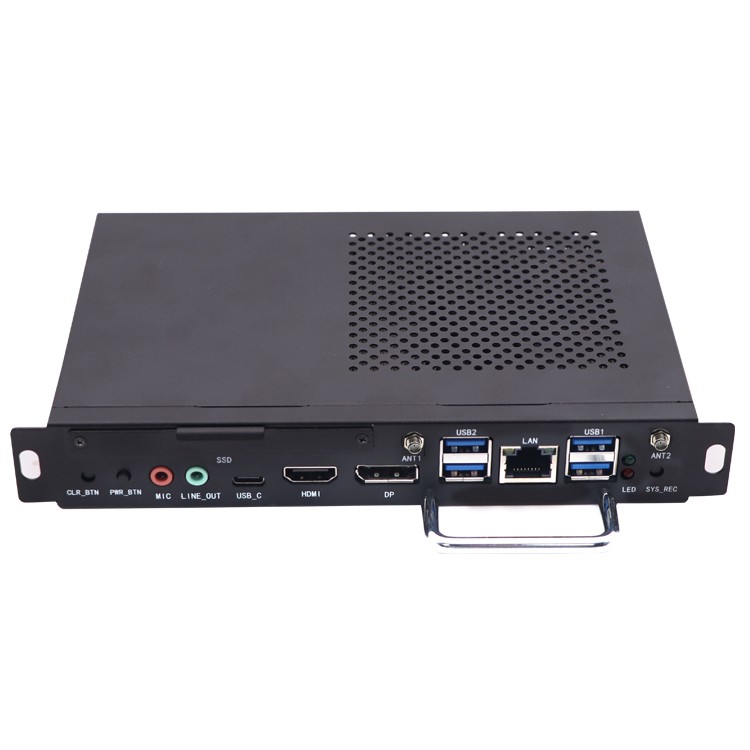

خطوة - بواسطة - دليل الخطوة لحذف حساب المستخدم
الخطوة 1: افتح تطبيق الإعدادات
لبدء العملية ، انقر على زر البدء ، والذي عادة ما يكون موجودًا في الركن الأيسر السفلي من الشاشة. من قائمة START ، حدد أيقونة "الإعدادات". يبدو وكأنه ترس.
الخطوة 2: انتقل إلى الحسابات
في تطبيق الإعدادات ، سترى مجموعة متنوعة من الخيارات. ابحث عن خيار "الحسابات" وانقر فوقه. سيأخذك هذا إلى قسم إدارة الحساب في النظام.
الخطوة 3: حدد عائلة ومستخدمين آخرين
على الجانب الأيسر - الجانب من نافذة الحسابات ، ستجد قائمة بالخيارات. انقر على "العائلة والمستخدمين الآخرين". يتيح لك هذا القسم إدارة جميع حسابات المستخدمين على نظام OPS Windows 10.
الخطوة 4: اختر الحساب لحذفه
قم بالتمرير لأسفل إلى قسم "المستخدمين الآخرين". هنا ، سترى قائمة بجميع حسابات المستخدمين على النظام. ابحث عن الحساب الذي تريد حذفه وانقر عليه.
الخطوة 5: انقر فوق إزالة
بعد تحديد الحساب ، سترى زر "إزالة". انقر فوقه. سيطلب منك Windows تأكيد الحذف. هذه خطوة حاسمة كما تأكيد ، ستتم إزالة الحساب بشكل دائم من النظام.
الخطوة 6: تأكيد الحذف
سيظهر مربع حوار التأكيد ، يسأل عما إذا كنت متأكدًا من أنك تريد إزالة الحساب. إذا كنت متأكدًا ، فانقر فوق "حذف الحساب والبيانات". لن يؤدي هذا إلى إزالة الحساب فحسب ، بل سيحذف أيضًا جميع الملفات والإعدادات المرتبطة بها. إذا كنت ترغب في الاحتفاظ بالبيانات ، فيمكنك اختيار خيار "الاحتفاظ بالملفات" قبل حذف الحساب.
اعتبارات خاصة لـ OPS Windows 10
عند التعامل مع أنظمة OPS Windows 10 ، هناك بعض النقاط الإضافية التي يجب وضعها في الاعتبار. غالبًا ما يتم استخدام أنظمة OPS (المواصفات المفتوحة) في الإعدادات التجارية والصناعية ، حيث يكون ثبات الأمن واستقرار النظام ذا أهمية قصوى.
أولاً ، تأكد من أن الحساب الذي تحذفه لا يحتوي على أي أذونات مستوية حاسمة. يمكن أن يؤدي حذف حساب بمثل هذه الأذونات إلى حدوث مشكلات في وظائف النظام. ثانياً ، إذا كان نظام OPS Windows 10 جزءًا من شبكة أو مجال أكبر ، فقد تكون هناك خطوات إضافية مطلوبة لإزالة الحساب بالكامل من جميع الأنظمة المرتبطة.
طرق بديلة
في بعض الحالات ، قد تفضل استخدام موجه الأوامر لحذف حساب المستخدم. إليك كيف يمكنك أن تفعل ذلك:
الخطوة 1: افتح موجه الأوامر كمسؤول
يمين - انقر فوق الزر "ابدأ" وحدد "موجه الأوامر (المسؤول)".
الخطوة 2: استخدم أمر المستخدم الصافي
في موجه الأوامر ، اكتب الأمر التالي:مستخدم صافي [اسم المستخدم] /حذف، أين[اسم المستخدم]هو اسم الحساب الذي تريد حذفه. اضغط على Enter. إذا نجح الأمر ، فسيتم حذف الحساب.
استكشاف الأخطاء وإصلاحها
إذا واجهت مشاكل أثناء حذف حساب المستخدم ، فإليك بعض الحلول الشائعة. إذا تلقيت رسالة خطأ تقول أنه ليس لديك إذن لحذف الحساب ، فاحرص على تسجيل الدخول كمسؤول. إذا كان الحساب لا يزال يتم استخدامه بواسطة بعض العمليات ، فحاول إغلاق جميع التطبيقات المرتبطة بالحساب ثم حاول الحذف مرة أخرى.
خاتمة
يعد حذف حساب المستخدم في OPS Windows 10 عملية واضحة عند اتباع الخطوات الصحيحة. سواء اخترت استخدام تطبيق الإعدادات أو موجه الأوامر ، من المهم أن تكون حذراً والتأكد من احتياطي أي بيانات مهمة.
بصفتنا موردًا رئيسيًا لـ OPS Windows 10 ، فإننا نقدم جودة عاليةIntel OPS PCوOPS i5، وOPS Windows 10الحلول. إذا كنت في السوق لأنظمة OPS Windows 10 الموثوقة أو تحتاج إلى مزيد من المساعدة في إدارة الحساب ، فنحن نشجعك على الوصول إلى مناقشة المشتريات. نحن ملتزمون بتزويدك بأفضل المنتجات والدعم لتلبية احتياجات الحوسبة الخاصة بك.
مراجع
- وثائق Microsoft Windows 10
- OPS المواصفات الفنية