

مرحبًا يا من هناك! كمورد لأجهزة OPS Windows 10، غالبًا ما يتم سؤالي عن كيفية التحقق من استخدام الذاكرة في هذه الأنظمة. إنه جانب بالغ الأهمية، خاصة إذا كنت تستخدم جهاز OPS Windows 10 الخاص بك للقيام ببعض المهام الثقيلة. لذا، في منشور المدونة هذا، سأرشدك عبر عدة طرق للتحقق من استخدام الذاكرة على OPS Windows 10.
باستخدام مدير المهام
ربما يكون مدير المهام هو الطريقة الأسهل والأكثر مباشرة للتحقق من استخدام الذاكرة على جهاز OPS Windows 10 الخاص بك. لفتحه، يمكنك النقر بزر الماوس الأيمن على شريط المهام وتحديد "إدارة المهام"، أو يمكنك استخدام اختصار لوحة المفاتيح "Ctrl + Shift + Esc".
بمجرد فتح مدير المهام، ابحث عن علامة التبويب "الأداء". هنا، سترى قائمة بالموارد مثل وحدة المعالجة المركزية والذاكرة والقرص وما إلى ذلك. حدد "الذاكرة"، وستحصل على عرض تفصيلي لاستخدام الذاكرة الخاصة بك. يمكنك رؤية إجمالي حجم الذاكرة المتوفرة، ومقدار الذاكرة المستخدمة حاليًا، ومقدار الذاكرة المجانية.
هناك أيضًا بعض الإحصائيات المفيدة الأخرى هنا. على سبيل المثال، يمكنك معرفة مقدار الذاكرة التي تستخدمها العمليات المختلفة. إذا لاحظت أن تطبيقًا معينًا يستهلك قدرًا كبيرًا من الذاكرة، فقد ترغب في التفكير في إغلاقه أو إلغاء تثبيته إذا لم يكن ذلك ضروريًا.
يعد مدير المهام أداة رائعة للتحقق السريع والسهل من استخدام الذاكرة لديك. ولكن إذا كنت تريد المزيد من المعلومات المتعمقة، فقد تحتاج إلى استخدام طرق أخرى.
استخدام مراقب الموارد
تعد أداة مراقبة الموارد أداة أكثر تقدمًا توفر معلومات تفصيلية حول موارد نظامك. لفتحه، افتح "إدارة المهام" وانتقل إلى علامة التبويب "الأداء". في الجزء السفلي من النافذة، سترى رابطًا يقول "Open Resource Monitor". انقر عليها.
في "مراقبة الموارد"، انتقل إلى علامة التبويب "الذاكرة". ستجد هنا معلومات أكثر تفصيلاً بكثير مما يوفره مدير المهام. يمكنك الاطلاع على تقسيم استخدام الذاكرة حسب فئات مختلفة، مثل الأجهزة - الذاكرة المحجوزة، والذاكرة المؤقتة، والذاكرة الحرة.
يمكنك أيضًا معرفة العمليات التي تستخدم أكبر قدر من الذاكرة ومقدار استخدامها مع مرور الوقت. يعد هذا مفيدًا حقًا إذا كنت تحاول استكشاف مشكلة متعلقة بالذاكرة وإصلاحها على جهازكأوبس جهاز ويندوز 10.
باستخدام موجه الأوامر
إذا كنت مستخدمًا ماهرًا في مجال التكنولوجيا، فيمكنك أيضًا استخدام موجه الأوامر للتحقق من استخدام الذاكرة. افتح موجه الأوامر من خلال البحث عن "cmd" في قائمة "ابدأ"، ثم انقر بزر الماوس الأيمن على "موجه الأوامر" واختر "تشغيل كمسؤول".
بمجرد فتح موجه الأوامر، اكتب الأمر التالي:معلومات النظام. سيعرض هذا الأمر تقريرًا تفصيليًا عن نظامك، بما في ذلك معلومات حول ذاكرتك. ابحث عن قسمي "إجمالي الذاكرة الفعلية" و"الذاكرة الفعلية المتوفرة" للحصول على فكرة عن مقدار الذاكرة المستخدمة.
أمر مفيد آخر هوقائمة المهام /fo csv /nh | Findstr /i "your_process_name". استبدل "your_process_name" باسم العملية التي تريد التحقق من استخدام الذاكرة الخاصة بها. سيعرض هذا الأمر استخدام الذاكرة للعملية المحددة.
لماذا يعد التحقق من استخدام الذاكرة أمرًا مهمًا
الآن، ربما تتساءل عن سبب أهمية التحقق من استخدام الذاكرة على جهاز OPS Windows 10 الخاص بك. حسنًا، إذا كانت ذاكرة جهازك منخفضة، فقد يؤدي ذلك إلى الكثير من المشكلات. قد يبدأ جهازك في التباطؤ، وقد تتعطل التطبيقات، وقد تواجه انخفاضًا عامًا في الأداء.
من خلال التحقق بانتظام من استخدام الذاكرة، يمكنك تحديد أي تطبيقات أو عمليات متعطشة للذاكرة واتخاذ الإجراء المناسب. يمكنك إغلاق التطبيقات غير الضرورية، أو إلغاء تثبيت التطبيقات التي لا تستخدمها، أو حتى التفكير في ترقية ذاكرة جهازك إذا وجدت أن ذاكرة جهازك تنخفض باستمرار.
منتجاتنا OPS Windows 10
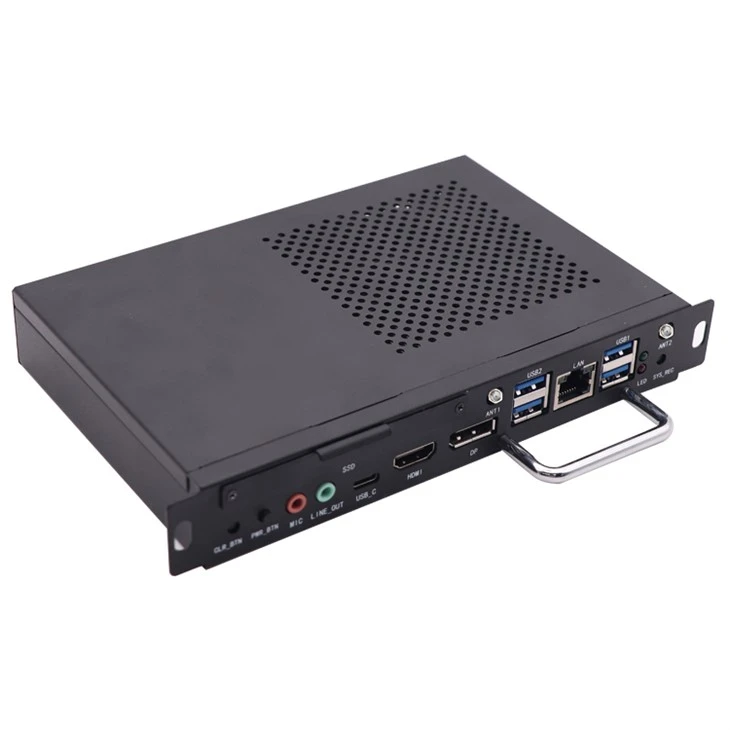
كمورد، نحن نقدم مجموعة من منتجات OPS Windows 10 المصممة لتلبية الاحتياجات المختلفة. على سبيل المثال، لدينا989 - أوبسهو جهاز عالي الأداء مزود بذاكرة كبيرة للتعامل مع معظم المهام. إنه أمر رائع بالنسبة لأولئك الذين يحتاجون إلى جهاز OPS موثوق وسريع التشغيل.
إذا كنت تبحث عن شيء أكثر قليلًا من الميزانية - مناسب ولكنه لا يزال قويًا، فلديناأوبس I5هو خيار عظيم. إنه يوفر توازنًا جيدًا بين الأداء والتكلفة وهو مناسب للاستخدام اليومي.

تواصل معنا للمشتريات
إذا كنت مهتمًا بشراء منتجات OPS Windows 10 الخاصة بنا، فنحن نحب أن نسمع منك. سواء كنت شركة صغيرة تتطلع إلى ترقية أجهزة الكمبيوتر المكتبية لديك أو فردًا يحتاج إلى جهاز OPS جديد، يمكننا أن نقدم لك الحل المناسب. اتصل بنا لبدء مناقشة الشراء، وسنعمل معك للعثور على أفضل منتج يناسب احتياجاتك.
مراجع
- وثائق مايكروسوفت ويندوز 10
- العديد من المنتديات التقنية عبر الإنترنت التي تناقش إدارة ذاكرة Windows 10