

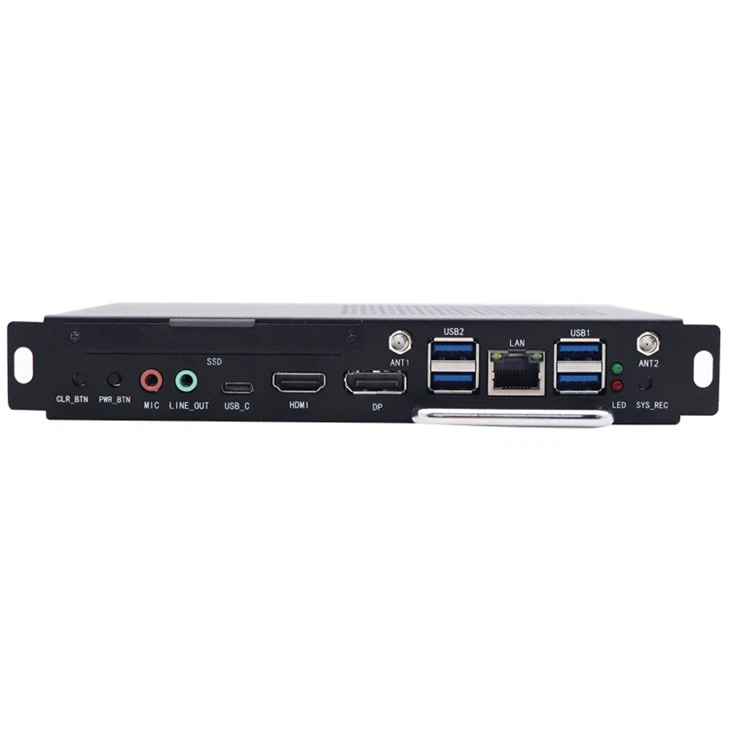
كمورد لـ OPS Windows 10 ، أفهم أن المستخدمين قد يواجهون مشكلات مختلفة عند استخدام النظام ، وأحد الإجراءات الشائعة هو تغيير إعدادات اللغة. في هذه المدونة ، سأرشدك خلال عملية تغيير إعدادات اللغة في OPS Windows 10 خطوة بخطوة.
لماذا تغيير إعدادات اللغة؟
هناك عدة أسباب تجعلك ترغب في تغيير إعدادات اللغة في نظام التشغيل Windows 10 الخاص بك. ربما تكون مستخدمًا دوليًا يفضل استخدام النظام بلغتك الأم. أو ربما تستخدم النظام لأغراض تعليمية أو تجارية وتحتاج إلى التحول إلى لغة مختلفة لتحسين التواصل. مهما كان السبب ، يوفر Windows 10 واجهة ودية للمستخدم لتغيير إعدادات اللغة بسهولة.
المتطلبات الأساسية
قبل البدء في تغيير إعدادات اللغة ، تأكد من توصيل جهاز OPS Windows 10 بالإنترنت. وذلك لأن بعض حزم اللغات تحتاج إلى تنزيل من خوادم Microsoft ، وأن وجود اتصال إنترنت مستقر سيضمن عملية تثبيت سلسة.
الخطوة 1: الوصول إلى إعدادات اللغة
أولاً ، انقر فوق الزر "ابدأ" الموجود في الجزء السفلي - الزاوية اليسرى من الشاشة. من قائمة START ، حدد أيقونة "الإعدادات" ، والتي تشبه الترس.
بمجرد فتح نافذة الإعدادات ، انقر فوق "الوقت واللغة". سيأخذك هذا الخيار إلى صفحة حيث يمكنك إدارة الإعدادات ذات الصلة واللغة ذات الصلة واللغة.
الخطوة 2: إضافة لغة جديدة
على الجانب الأيسر - الجانب اليدوي من الوقت واللغة ، انقر على "اللغة". سترى قائمة باللغات المثبتة حاليًا على نظامك. لإضافة لغة جديدة ، انقر فوق رابط "إضافة لغة مفضلة".
ستظهر نافذة مع شريط بحث وقائمة من اللغات المتاحة. يمكنك إما التمرير عبر القائمة للعثور على اللغة التي تريدها أو استخدام شريط البحث لتحديد موقعه بسرعة. على سبيل المثال ، إذا كنت ترغب في إضافة اللغة الإسبانية ، فاكتب "إسبانية" في شريط البحث وحدد متغير اللغة المناسب من النتائج.
بعد تحديد اللغة ، انقر فوق "التالي". سيبدأ Windows في تنزيل حزمة اللغة للغة المحددة. قد يختلف وقت التنزيل اعتمادًا على سرعة الإنترنت وحجم حزمة اللغة.

الخطوة 3: اضبط اللغة الجديدة كلغة أساسية
بمجرد تنزيل حزمة اللغة وتثبيتها ، عد إلى قائمة اللغات المفضلة. ابحث عن اللغة المضافة حديثًا في القائمة وانقر على النقاط الثلاثة بجانبها. من القائمة Drop - Down ، حدد "SET as Primary".
سيؤدي تعيين اللغة الجديدة لأن اللغة الأساسية إلى تغيير لغة العرض لنظام OPS Windows 10. ستكون واجهة النظام ، بما في ذلك القوائم وصناديق الحوار والأزرار ، باللغة الجديدة.
الخطوة 4: تكوين اللغة - خيارات محددة
بعد تعيين اللغة الأساسية الجديدة ، قد ترغب في تكوين بعض اللغة - خيارات محددة. ضمن اللغة المضافة حديثًا في قائمة اللغات المفضلة ، انقر على "الخيارات".
هنا ، يمكنك إدارة ميزات مثل الإملاء - التحقق من النص ، إلى - الكلام ، والتعرف على الكتابة اليدوية للغة المحددة. يمكنك أيضًا تنزيل ميزات لغة إضافية إذا لزم الأمر.
الخطوة 5: إزالة اللغات غير الضرورية
إذا لم تعد بحاجة إلى لغة معينة ، فيمكنك إزالتها من قائمة اللغات المفضلة. ابحث عن اللغة التي تريد إزالتها في القائمة وانقر فوق النقاط الثلاثة المجاورة لها. ثم ، حدد "إزالة" من القائمة Drop - Down.
استكشاف الأخطاء وإصلاحها
في بعض الأحيان ، قد تواجه مشكلات عند تغيير إعدادات اللغة. فيما يلي بعض المشاكل الشائعة وحلولهم:
- تنزيل الأخطاء: إذا واجهت تنزيل الأخطاء أثناء تثبيت حزمة اللغة ، فتأكد من أن اتصال الإنترنت مستقر. يمكنك أيضًا محاولة إعادة تشغيل جهاز OPS Windows 10 ثم محاولة التنزيل مرة أخرى.
- التثبيت الجزئي: في حالة تثبيت حزمة اللغة جزئيًا فقط ، عد إلى قائمة اللغات المفضلة ، وانقر على النقاط الثلاث بجوار اللغة المثبتة جزئيًا ، وحدد "تنزيل" لإكمال التثبيت.
فوائد استخدام OPS Windows 10
كمورد لOPS Windows 10، يمكنني أن أشهد على العديد من فوائد هذا المنتج. يجمع Ops Windows 10 بين قوة وتنوع نظام التشغيل Windows 10 مع عامل الشكل المدمج والفعال لتكنولوجيا OPS (المواصفات المفتوحة).
الOPS i5يوفر Variant إمكانات حوسبة عالية الأداء ، مما يجعلها مناسبة لمجموعة واسعة من التطبيقات ، من العمل المكتبي الأساسي إلى معالجة الوسائط المتعددة المتقدمة. الIntel OPS PCيوفر تكاملًا سلسًا مع تقنية قطع Intel ، مما يضمن تشغيلًا سلسًا وموثوقًا.
خاتمة
يعد تغيير إعدادات اللغة في OPS Windows 10 عملية واضحة يمكن أن تعزز تجربة المستخدم بشكل كبير. سواء كنت مستخدمًا عالميًا أو شخصًا يحتاج إلى تبديل اللغات لمهام محددة ، فإن Windows 10 يجعل من السهل إدارة تفضيلات لغتك.
إذا كنت مهتمًا بشراء منتجات Ops Windows 10 أو لديك أي أسئلة حول عروضنا ، فنحن نرحب بك للاتصال بنا لمناقشات المشتريات. نحن ملتزمون بتوفير منتجات عالية الجودة وخدمة عملاء ممتازة.
مراجع
- دعم Microsoft: دليل إعدادات اللغة Windows 10
- وثائق تكنولوجيا OPS